


如何用 Hexo 和 Solitude 为自己搭建博客(上):Hexo 的安装与使用
想拥有一个真正属于自己的博客,通常有两种路线:使用现成平台,或者自己搭建。前者开箱即用,后者则能让域名、内容、样式和数据都掌握在自己手里。
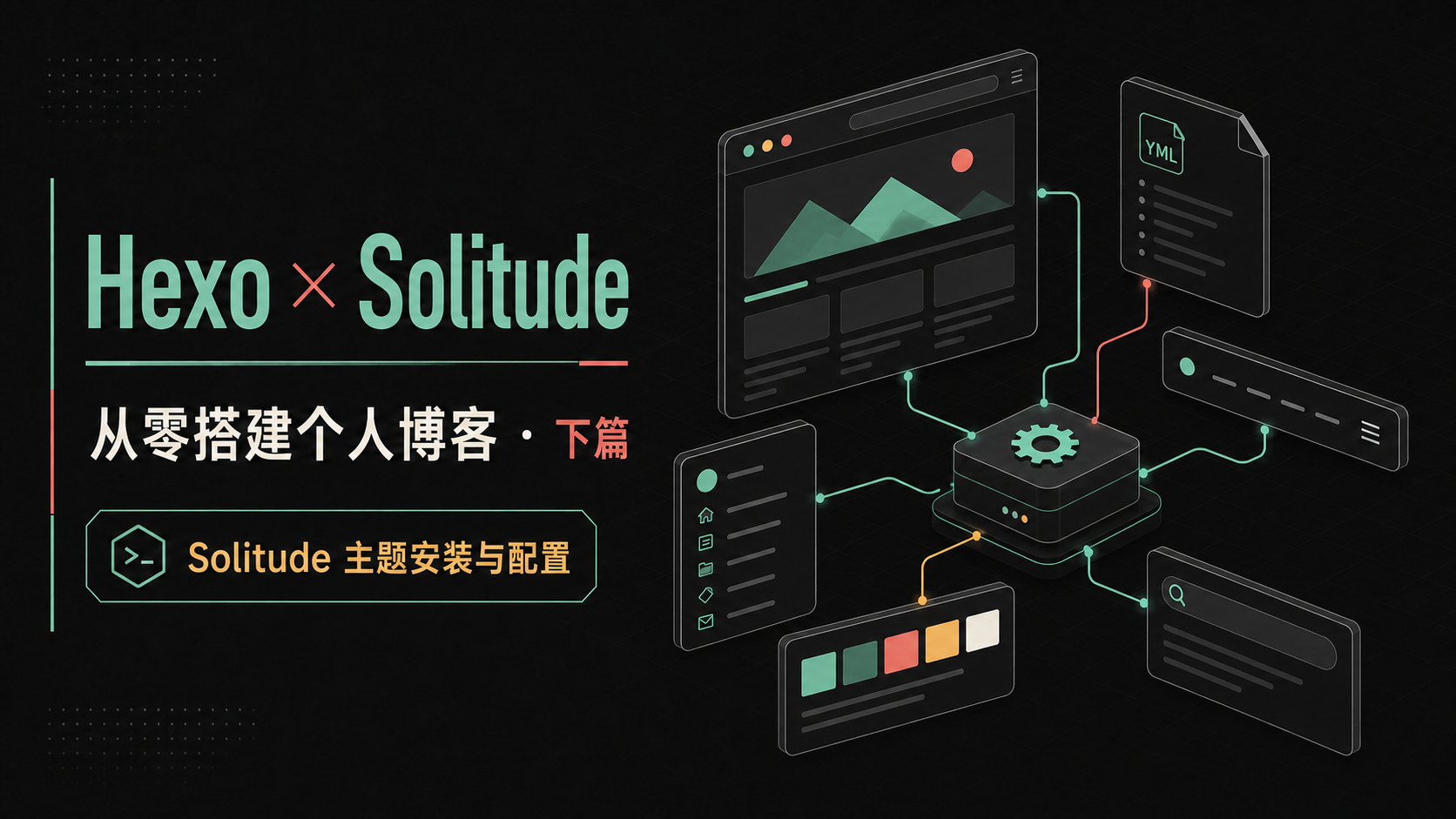
这套教程会使用 Hexo + Solitude 完成一个现代化中文博客:Hexo 负责把 Markdown 文章生成静态网页,Solitude 负责站点的视觉与交互体验。
本篇先完成 Hexo 的安装与使用。读完后,你会得到一个可以写文章、本地预览并生成静态文件的基础博客。主题美化会放在下篇。
先理解 Hexo 的工作方式
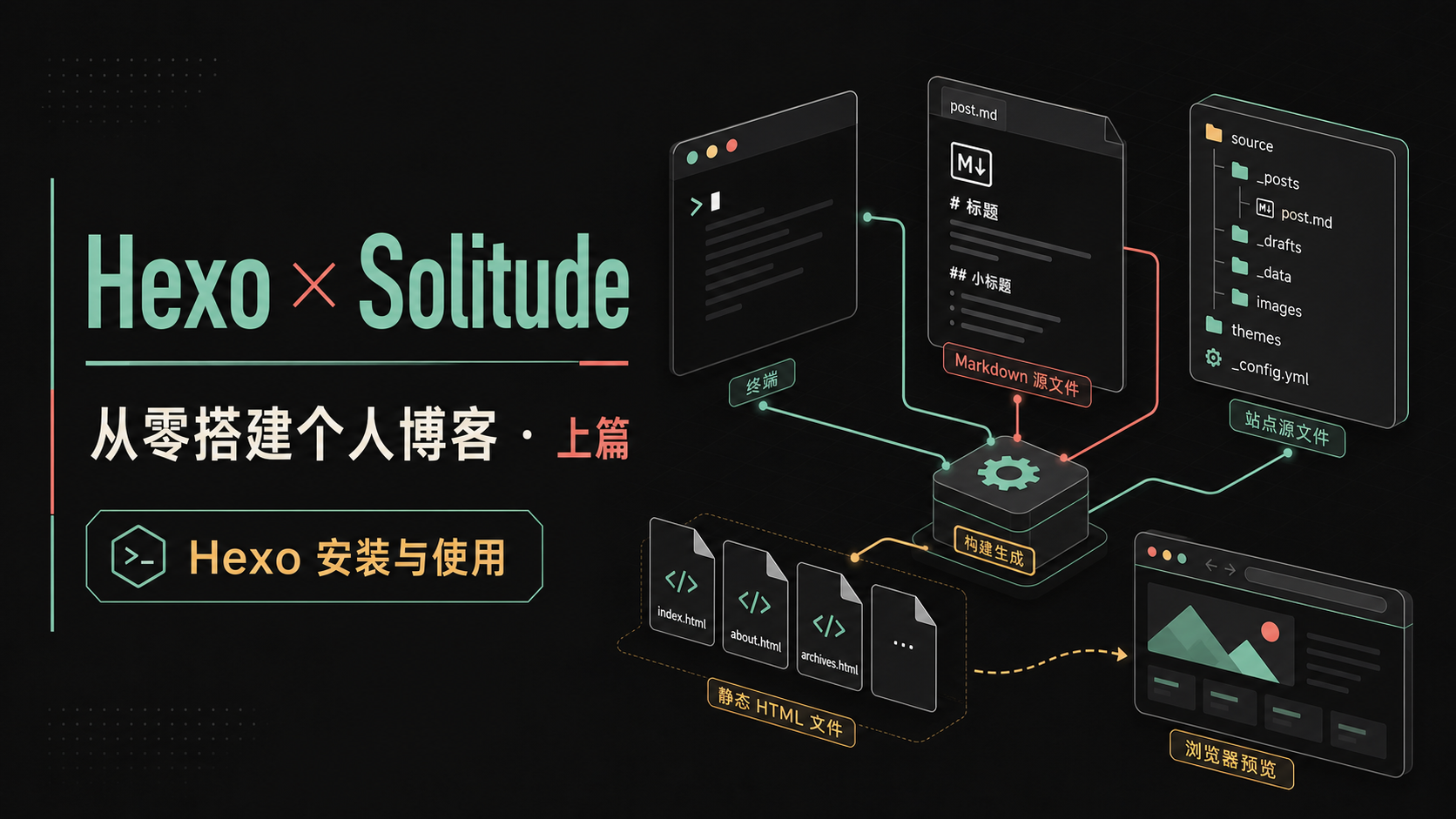
Hexo 是一个基于 Node.js 的静态博客框架。它的工作流程可以概括成:
1 | Markdown 文章 + 站点配置 + 主题 |
你平时维护的是 Markdown、配置和图片,Hexo 负责把它们转换成 HTML、CSS、JavaScript 等浏览器可以直接访问的文件。
这种方式有几个优点:
- 写作内容以 Markdown 文件保存,容易迁移和备份
- 生成结果是静态文件,访问速度快,部署选择多
- 不需要为博客单独维护数据库
- 主题、插件和自动化工作流都可以自由配置
需要明确的是,Hexo 本身主要负责内容生成。网站最终长什么样,取决于主题;评论、搜索与访问统计等能力,也通常由主题或插件提供。
一、准备运行环境
当前版本要求
截至 2026 年 7 月,Hexo 8 要求 Node.js 20.19.0 或更高版本。建议直接使用当前的 Node.js LTS,不要再参考旧教程安装 Node.js 12、14 或 16。
开始前需要准备:
- Node.js 与 npm
- Git
- 一个代码编辑器,例如 VS Code
- 可选的 GitHub 账号和个人域名
安装完成后,在终端检查版本:
1 | node --version |
如果 node --version 低于 v20.19.0,先升级 Node.js,再安装 Hexo。
推荐使用版本管理工具
macOS 与 Linux 用户可以使用 nvm、fnm 或 nvs 管理 Node.js。这样既方便切换版本,也能减少全局安装 npm 包时遇到的权限问题。
Windows 用户可以使用官方安装包或 nvm-windows。安装时确认 Node.js 已加入 PATH,重新打开终端后再检查版本。
二、安装 Hexo CLI
使用 npm 全局安装 Hexo 命令行工具:
1 | npm install -g hexo-cli |
安装完成后检查:
1 | hexo version |
如果不想全局安装,也可以在项目中安装 Hexo,然后通过 npx hexo 执行命令:
1 | npm install hexo |
对于第一次搭建博客的人,全局安装 hexo-cli 会更直观;真正的 Hexo 核心依赖仍会保存在每个博客项目自己的 package.json 中。
三、创建第一个 Hexo 站点
选择一个保存项目的目录,然后执行:
1 | hexo init my-blog |
my-blog 是文件夹名称,可以替换成你自己的项目名。
当前 Hexo 在初始化时通常会自动调用可用的包管理器安装依赖,但进入站点后再执行一次 npm install,可以确保依赖完整。以后从 Git 克隆博客源码,也需要先安装依赖。
现在启动本地服务器:
1 | hexo server |
浏览器打开:http://localhost:4000/
如果看到 Hexo 默认首页,基础站点就已经运行成功。终端会持续监听文件变化,停止服务时按 Ctrl + C。
端口被占用时,可以换一个端口:
1 | hexo server -p 5000 |
四、认识 Hexo 的目录结构
初始化后的关键目录大致如下:
1 | my-blog/ |
_config.yml
Hexo 的站点配置文件,负责标题、作者、语言、网址、永久链接、主题和部署等全局设置。
它和下篇会用到的 _config.solitude.yml 不是同一个文件:前者配置 Hexo 站点,后者配置 Solitude 主题。
package.json
记录 Hexo、主题、插件和 npm 脚本。迁移博客源码时,应提交 package.json 与锁文件,不要提交 node_modules。
scaffolds/
文章、页面和草稿的模板。每次执行 hexo new 时,Hexo 会根据这里的模板创建文件。
source/
博客的内容源目录。正式文章位于 source/_posts,草稿位于 source/_drafts;自定义页面、图片和其他需要复制到网站的文件也通常放在这里。
themes/
传统安装方式下用于保存主题源码。如果通过 npm 安装主题,主题代码会位于 node_modules,配置文件则保存在站点根目录。
public/ 与 db.json
这两个文件会在生成或预览过程中出现。public 是最终静态网站,db.json 是 Hexo 缓存。它们都不是内容源,不要直接编辑。
执行下面的命令会删除它们:
1 | hexo clean |
五、完成基础站点配置
打开根目录的 _config.yml,先修改最重要的字段:
1 | title: 我的个人博客 |
几个容易忽略的细节:
url要写完整协议,例如https://example.com- 如果博客部署在
https://example.com/blog/,应设置url: https://example.com/blog与root: /blog/ - YAML 只能使用空格缩进,不要使用 Tab
- 冒号后需要留一个空格
- 包含冒号等特殊字符的字符串最好加引号
修改配置后,重启本地服务器,让配置完整生效。
六、创建第一篇文章
在站点根目录执行:
1 | hexo new post "我的第一篇文章" |
Hexo 会在 source/_posts 中创建 Markdown 文件。文件开头的 Front Matter 用于保存文章元数据:
1 |
|
分隔线下方就是正文:
1 | 这是我的第一篇 Hexo 博客文章。 |
保存文件后,运行中的 hexo server 通常会自动更新页面。
分类和标签有什么区别?
- 分类可以表达层级,例如“技术 → 前端”
- 标签彼此平级,例如“Hexo”“Node.js”“静态博客”
一篇文章通常使用一个清晰分类,再添加少量真正有检索价值的标签。标签过多会让归档页面变得杂乱。
七、使用草稿与独立页面
创建草稿
1 | hexo new draft "尚未完成的文章" |
草稿保存在 source/_drafts,默认不会出现在正式构建中。需要预览草稿时运行:
1 | hexo server --draft |
写完后发布为正式文章:
1 | hexo publish post "尚未完成的文章" |
创建关于页面
1 | hexo new page "about" |
页面会创建在 source/about/index.md。它不会自动出现在导航栏里,安装主题后还需要把 /about/ 加入主题菜单配置。
八、管理文章图片
图片有两种常见管理方式。
全局图片目录
把图片放到 source/images:
1 | source/images/avatar.png |
文章中使用:
1 |  |
这种方式简单,适合头像、Logo 和多篇文章共用的图片。
每篇文章独立资源目录
在 _config.yml 中启用:
1 | post_asset_folder: true |
之后执行 hexo new post,Hexo 会同时创建同名资源文件夹。也可以使用 Hexo 标签引用图片:
1 | {% asset_img example.jpg 图片说明 %} |
选择一种稳定方式长期使用即可。不要把本地绝对路径写进文章,否则换电脑或上线后图片会失效。
九、生成静态网站
本地预览确认无误后,执行:
1 | hexo generate |
也可以使用缩写:
1 | hexo g |
生成结果会进入 public。如果想验证最终静态文件,而不是开发模式,可以运行:
1 | hexo generate |
当页面没有更新、缓存状态异常或更换主题后出现旧文件时,再清理并重建:
1 | hexo clean |
不需要每次写文章都执行 hexo clean。频繁清理只会让下一次构建更慢。
十、把博客部署到线上
Hexo 生成的是静态网站,因此可以部署到 GitHub Pages、Cloudflare Pages、Vercel、Netlify 或自己的服务器。
推荐:使用平台的持续部署
当前 GitHub Pages 官方教程使用 GitHub Actions:源码推送后,由工作流安装依赖、运行 Hexo 构建,再把 public 发布到 Pages。
这种方式的优点是源码与生成结果分离,换电脑后仍能自动构建。使用 GitHub Pages 时,在仓库的 Settings → Pages 中选择 GitHub Actions 作为发布来源。
详细流程可以直接参考 Hexo 官方 GitHub Pages 文档。
另一种方式:hexo-deployer-git
先安装部署插件:
1 | npm install hexo-deployer-git --save |
在 _config.yml 中配置:
1 | deploy: |
然后执行:
1 | hexo clean |
也可以合并为:
1 | hexo generate --deploy |
不要把访问令牌、服务器密码等凭据明文写进 _config.yml。优先使用 SSH 密钥、平台 Secrets 或环境变量。
自定义域名使用的 CNAME 文件应放在 source/CNAME,这样每次生成时都会自动复制到 public。
十一、日常写作流程
站点建立后,日常操作可以固定为:
1 | # 1. 创建文章 |
建议把以下内容提交到 Git:
_config.ymlpackage.json与锁文件source/- 自己维护的主题配置和自定义样式
通常不提交:
node_modules/public/,持续部署场景下尤其如此db.json- 含密钥的本地环境文件
十二、常见问题
hexo 命令不存在
重新打开终端并检查 npm 全局命令目录是否在 PATH。也可以在项目里使用 npx hexo。
安装时出现 EACCES
不要直接用 sudo npm install -g 作为长期解决方案。推荐通过 nvm、fnm 等工具安装 Node.js,让全局 npm 包位于用户目录。
启动时报 EADDRINUSE
默认的 4000 端口已被其他程序占用,换端口即可:
1 | hexo server -p 5000 |
修改后页面仍是旧内容
先确认文件已保存,再重启开发服务器。仍然异常时执行:
1 | hexo clean |
YAML 配置报错
重点检查缩进、冒号后的空格和字符串引号。YAML 对格式非常敏感,复制配置时不要混入 Tab。
正文中的模板定界符被解析
双花括号或“花括号 + 百分号”组合会触发 Hexo 使用的 Nunjucks 模板语法。可使用 raw 标签包裹相关内容,或按官方文档配置 disableNunjucks。
下一步:安装 Solitude
到这里,我们已经完成了博客的内容系统:可以创建文章、管理草稿、预览页面、生成静态文件并部署上线。
下一篇会把默认主题替换为 Solitude,并完成站点信息、导航栏、首页、侧边栏、搜索、评论与常用页面配置:
如何用 Hexo 和 Solitude 为自己搭建博客(下):Solitude 主题的安装与配置